iPhone Fotoğrafları Neden HEIC? HEIC'i JPG'ye Çevirme Rehberi
iPhone fotoğrafları neden HEIC uzantılı, Windows'ta neden açılmıyor? HEIC'i ücretsiz JPG'ye çevirme, iPhone'da JPG çekme ayarı ve dikkat edilecekler.
iPhone'unuzdan bilgisayara aktardığınız ya da e-postayla gönderdiğiniz fotoğrafların adı IMG_2041.HEIC gibi bitiyorsa yalnız değilsiniz. Bu dosyalar Windows'ta çoğu zaman çift tıklayınca açılmaz, bazı programlar onları hiç tanımaz ve birçok başvuru formu "yalnızca JPG veya PNG" uyarısıyla geri çevirir. Bu rehberde HEIC'in ne olduğunu, iPhone'un neden bu biçimi kullandığını ve fotoğraflarınızı kalite kaybını en aza indirerek JPG'ye nasıl çevireceğinizi adım adım anlatıyoruz.
HEIC nedir, iPhone neden bu biçimi kullanıyor?
HEIC, HEIF (High Efficiency Image File Format) adı verilen görüntü biçiminin Apple cihazlarında kullanılan türüdür. Fotoğraf, video sıkıştırmasında da kullanılan HEVC (H.265) yöntemiyle sıkıştırılır. Apple bu biçimi 2017'de iOS 11 ile birlikte varsayılan yaptı.
Bunun nedeni basit: HEIC, benzer görüntü kalitesinde JPG'den belirgin şekilde daha az yer kaplar. Telefonunuzda binlerce fotoğraf olduğunu düşünürseniz bu fark depolama alanında ve iCloud yedeklerinde ciddi bir tasarruf demektir. HEIC ayrıca daha geniş renk derinliğini ve iPhone'un Portre modu gibi özelliklerin ihtiyaç duyduğu ek verileri de saklayabilir.
Sorun şu ki JPG'nin yaklaşık otuz yıllık bir geçmişi var ve hemen her yerde açılırken HEIC desteği hâlâ sınırlı.
HEIC dosyaları nerede sorun çıkarır?
- Windows bilgisayarlar: HEIC'i açmak için Microsoft Store'dan HEIF ve HEVC uzantılarının yüklü olması gerekir; HEVC uzantısı genellikle ücretlidir. Uzantılar yoksa Fotoğraflar uygulaması dosyayı göstermez.
- Online başvuru formları: Üniversite, iş ve sınav başvurularında fotoğraf yükleme alanları çoğu zaman yalnızca JPG ve PNG kabul eder.
- Eski programlar ve cihazlar: Bazı eski Android telefonlar, fotoğraf düzenleme programları ve yazıcı yazılımları HEIC'i tanımaz.
- Paylaşım: HEIC bir fotoğrafı iPhone kullanmayan birine dosya olarak gönderdiğinizde karşı taraf açamayabilir.
HEIC'i JPG'ye çevirme: adım adım
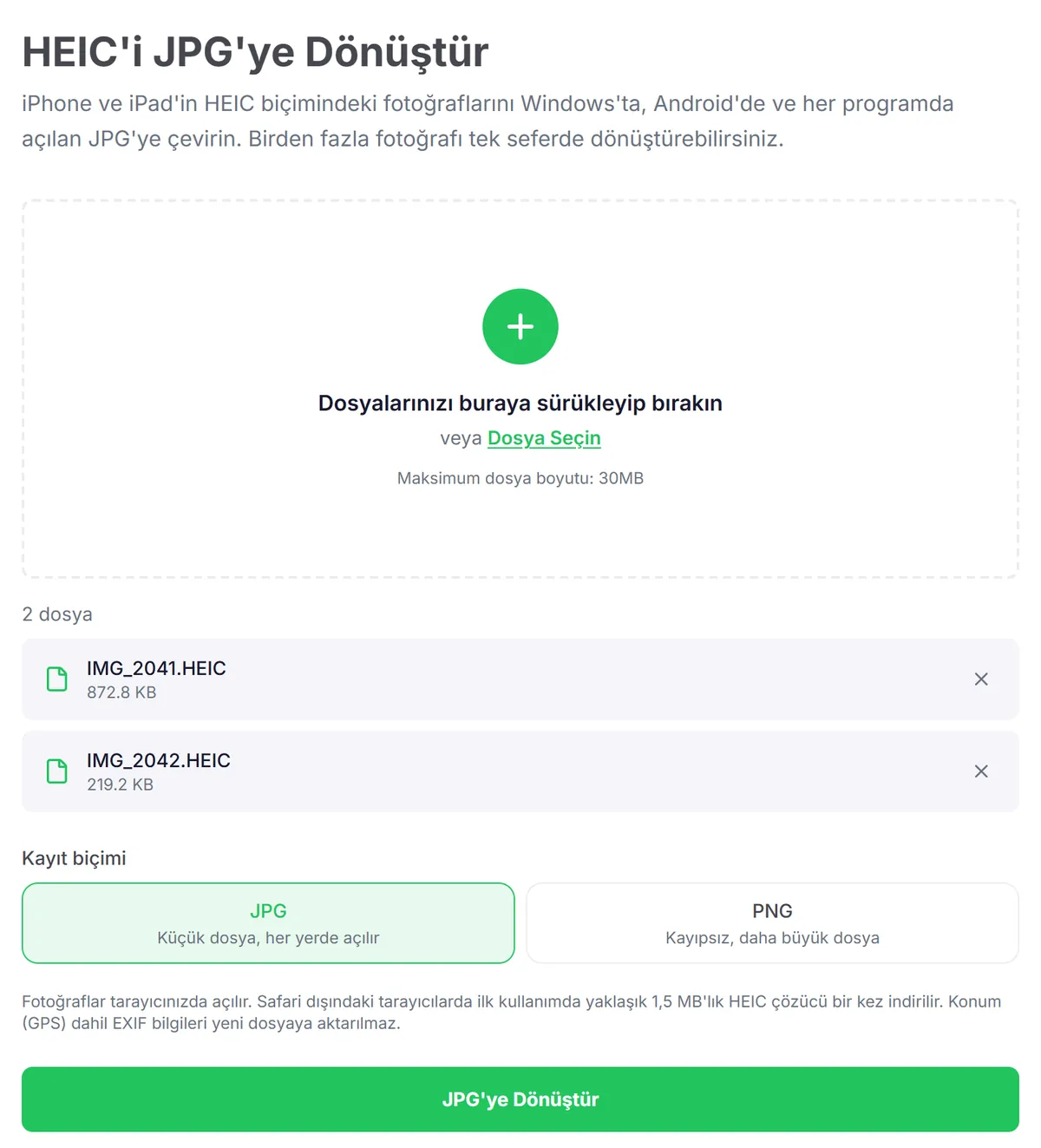
Dokfo'nun HEIC'i JPG'ye Dönüştür aracı fotoğraflarınızı tarayıcınızın içinde çevirir; dosyalarınız hiçbir sunucuya yüklenmez. Program kurmanız veya hesap açmanız gerekmez.
- HEIC'i JPG'ye Dönüştür sayfasını açın. Bilgisayarda, iPhone'da veya Android telefonda çalışır.
- HEIC fotoğraflarınızı seçin. Birden fazla dosyayı aynı anda seçebilirsiniz; her dosya en fazla 30 MB olabilir.
- Kayıt biçimini seçin. JPG hem küçüktür hem her yerde açılır; çoğu durumda doğru seçim budur. Fotoğraf kayıpsız kalsın istiyorsanız PNG'yi seçin, ancak dosya belirgin şekilde büyür.
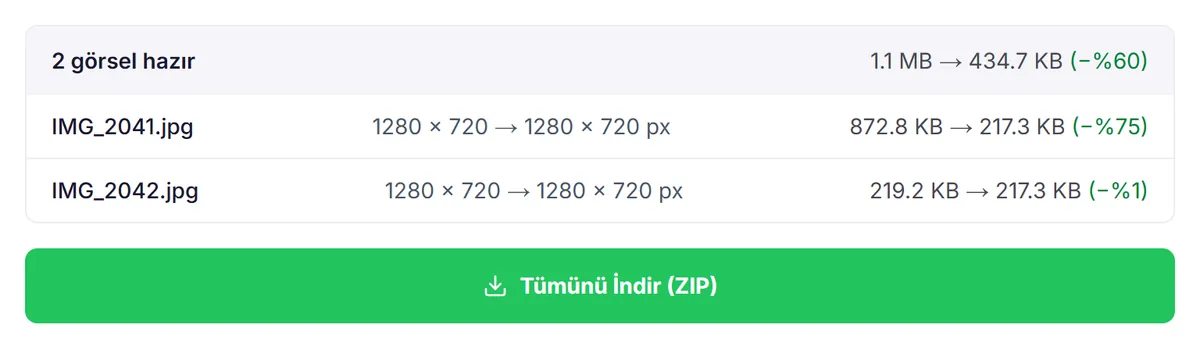
- "JPG'ye Dönüştür" düğmesine basın. Tek fotoğraf için sonucun önizlemesi gösterilir; birden fazla fotoğrafta her dosyanın ölçüsü ve yeni boyutu listelenir.
- İndirin. Tek fotoğraf JPG olarak, birden fazla fotoğraf tek bir ZIP dosyası olarak iner.
Birkaç ayrıntıyı bilmekte fayda var:
- İlk kullanım: Safari HEIC'i kendisi açabildiği için ek bir şey indirmez. Chrome, Edge ve Firefox'ta ilk kullanımda yaklaşık 1,5 MB'lık HEIC çözücü bir kez indirilir; fotoğraflarınız yine cihazınızda kalır.
- Fotoğraf yönü korunur: Dikey çektiğiniz fotoğraf JPG'de de dik görünür.
- Konum bilgisi aktarılmaz: GPS konumu dahil EXIF bilgileri yeni dosyaya yazılmaz. Fotoğrafı paylaşacaksanız bu bir avantajdır.
- Kalite: JPG yüksek kaliteyle (%92) kaydedilir; gözle fark çoğu zaman görülmez.
iPhone'da fotoğrafları doğrudan JPG olarak çekmek
Her seferinde dönüştürmek istemiyorsanız iPhone'u yeni fotoğrafları JPG olarak kaydedecek şekilde ayarlayabilirsiniz:
- Ayarlar uygulamasını açın.
- Kamera → Formatlar bölümüne girin.
- Yüksek Verimlilik yerine En Uyumlu seçeneğini işaretleyin.
Bu ayar yalnızca bundan sonra çekeceğiniz fotoğrafları etkiler; galerinizdeki HEIC fotoğraflar olduğu gibi kalır. Ayrıca JPG dosyaları daha fazla yer kaplar, bu yüzden depolama alanınız kısıtlıysa varsayılan ayarı korumak daha mantıklı olabilir.
Bilgisayara aktarırken otomatik dönüştürme
iPhone'u kabloyla bilgisayara bağlayıp fotoğrafları aktarıyorsanız Ayarlar → Fotoğraflar bölümünün en altındaki Mac'e veya PC'ye Aktar ayarına bakın. Otomatik seçiliyse iPhone fotoğrafları aktarım sırasında uyumlu bir biçime (JPG) çevirir; Orijinalleri Sakla seçiliyse HEIC olarak aktarır.
Fotoğrafları e-posta veya mesajlaşma uygulamalarıyla paylaştığınızda iPhone çoğu zaman onları otomatik olarak JPG'ye çevirir. AirDrop ile ya da "Dosyalar" uygulaması üzerinden dosya olarak gönderdiğinizde ise genellikle HEIC olarak gider.
JPG mi, PNG mi?
- JPG: Fotoğraflar için en iyi seçimdir. Dosya küçüktür ve neredeyse her program, telefon ve form tarafından kabul edilir.
- PNG: Kayıpsızdır; ekran görüntüleri, yazı içeren görseller ve şeffaflık gereken durumlar için uygundur. Fotoğraflarda dosya boyutu JPG'nin birkaç katına çıkabilir.
Kararsızsanız JPG'yi seçin. Başka biçimlere geçmek isterseniz Resim Dönüştür aracı JPG, PNG ve WebP arasında dönüşüm yapar.
Dönüştürdükten sonra sık yapılanlar
- Dosya boyutu sınırı varsa: Başvuru formu 100 KB veya 200 KB gibi bir sınır koyuyorsa fotoğrafı Resim Sıkıştır ile küçültün. Hazır ayarlar da işinizi kolaylaştırır: 100 KB'a küçült veya 200 KB'a küçült.
- Belirli bir ölçü isteniyorsa: Resim Boyutlandır ile piksel ölçüsünü değiştirin ya da vesikalık ölçüsüne getirin.
- Fotoğrafları PDF yapmak için: JPG'den PDF'e aracıyla birden fazla fotoğrafı tek PDF'te toplayın.
Sık sorulan sorular
Dönüştürünce fotoğrafın kalitesi düşer mi? JPG kayıplı bir biçimdir ama araç yüksek kalite ayarı kullandığı için fark çoğu zaman görülmez. Hiç kayıp istemiyorsanız PNG'yi seçin.
Canlı Fotoğraflar (Live Photos) ne olur? Canlı Fotoğraf'ın hareketli kısmı ayrı bir video dosyasıdır. Araç yalnızca fotoğrafı dönüştürür.
Yüzlerce fotoğrafı aynı anda dönüştürebilir miyim? Evet, ancak fotoğraflar cihazınızda tek tek işlendiği için çok sayıda fotoğraf eski telefonlarda zaman alabilir. Büyük arşivlerde fotoğrafları birkaç grupta dönüştürmek daha rahat olur.
Fotoğrafım açılmıyor, hata alıyorum. Dosya aktarım sırasında bozulmuş olabilir veya iPhone dışındaki bir cihazın farklı bir HEIF türüyle kaydedilmiş olabilir. Fotoğrafı iPhone'dan yeniden aktarmayı deneyin.
Sonuç
HEIC, iPhone'da yer kazandıran ama paylaşırken baş ağrıtabilen bir biçim. Fotoğraflarınızı tek seferlik çevirmek için tarayıcı yeterli; sürekli JPG istiyorsanız iPhone'un kamera ayarını değiştirmek en kalıcı çözüm. Hangi yolu seçerseniz seçin, Dokfo ile dönüştürdüğünüz fotoğraflar cihazınızdan çıkmaz.