PDF'e Şifre Nasıl Konur, Şifreli PDF Nasıl Açılır?
PDF'e ücretsiz parola koymanın ve parolasını bildiğiniz PDF'in kilidini açmanın yolu. AES-256, açma ve izin parolası farkı, unutulan parolalar.
Banka ekstresi, maaş bordrosu, kira sözleşmesi, sağlık raporu: e-postayla gönderdiğimiz belgelerin önemli bir kısmı kişisel bilgi içerir. E-posta yanlış kişiye gidebilir, bir hesap ele geçirilebilir, ortak bir bilgisayarda dosya açık kalabilir. PDF'e parola koymak bu risklere karşı basit ama etkili bir katmandır. Öte yandan parolalı bir PDF'i her açışta parola girmek veya onu birleştirme ve sıkıştırma araçlarında kullanamamak da can sıkıcıdır. Bu rehberde her iki yönü anlatıyoruz: PDF'e nasıl parola konur ve parolasını bildiğiniz bir PDF'in kilidi nasıl açılır.
PDF'te iki tür parola vardır
PDF standardı iki farklı parola tanımlar:
- Açma parolası (kullanıcı parolası): Dosyayı açmak için gerekir. Parolayı bilmeyen biri belgenin içeriğini göremez; içerik bu parolayla şifrelenir.
- İzin parolası (sahip parolası): Dosya parolasız açılır ama yazdırma, metin kopyalama veya düzenleme gibi işlemler kısıtlanır. Bu kısıtlamalar daha çok bir "rica" niteliğindedir; birçok program bunları yok sayabilir.
Gerçek koruma açma parolasıyla sağlanır. Dokfo'nun PDF Şifrele aracı her iki parolayı da sizin belirlediğiniz parolayla aynı yapar: dosya yalnızca parolayı bilenler tarafından açılır ve açıldıktan sonra kullanımına ayrıca bir kısıtlama konmaz.
PDF'e şifre koyma: adım adım
- PDF Şifrele aracını açın.
- PDF dosyanızı seçin. Dosya en fazla 50 MB olabilir.
- Parolayı iki kez yazın. İkinci kutu yazım hatalarını yakalar: iki alan eşleşmeden şifreleme başlamaz. Göz simgesine dokunarak parolayı görünür yapabilirsiniz.
- "PDF'yi Şifrele" düğmesine basın ve şifrelenmiş dosyayı indirin.
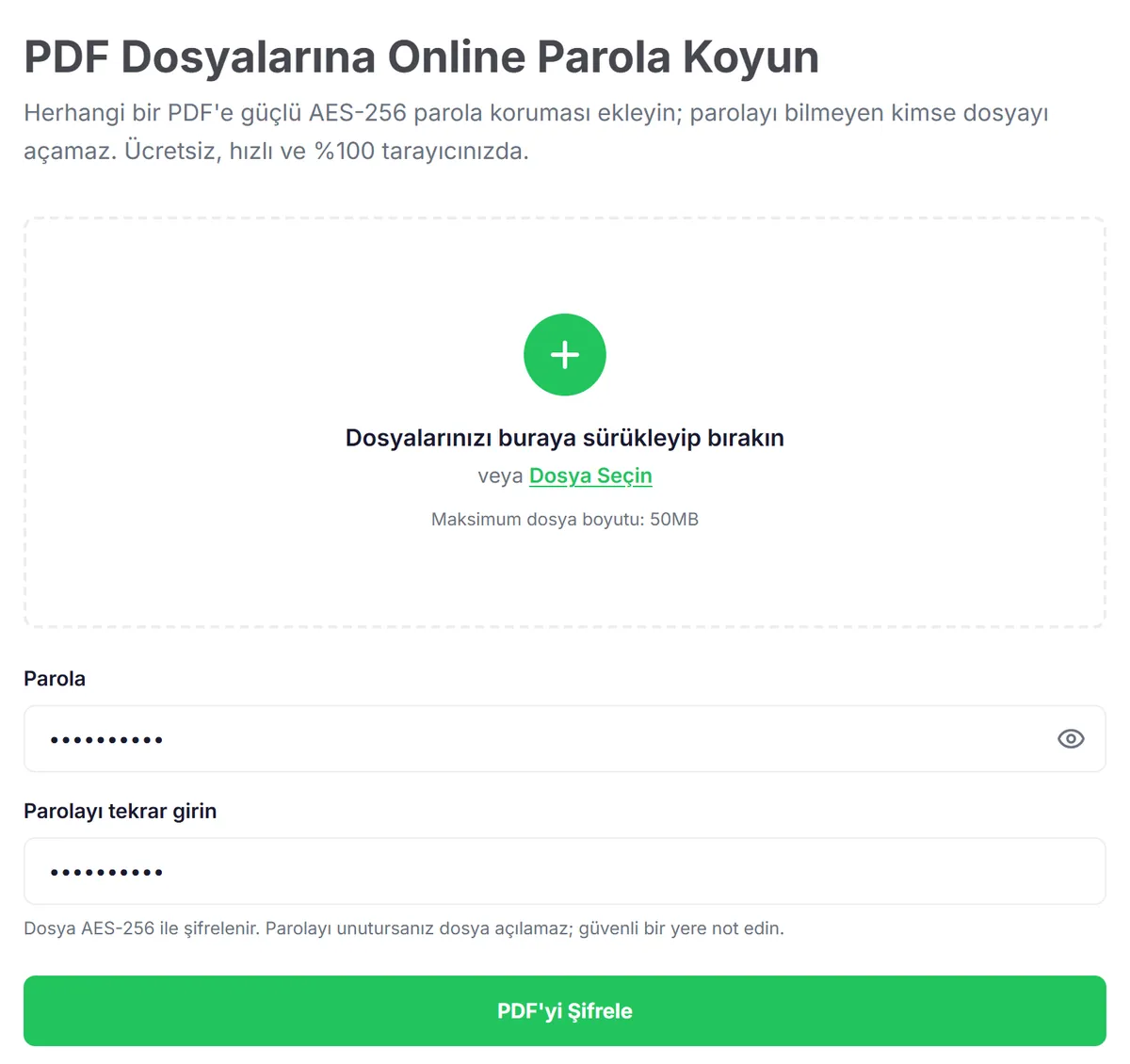
Dosya, günümüzün güçlü şifreleme standartlarından biri olan AES-256 ile şifrelenir. Şifreleme tarayıcınızın içinde, açık kaynaklı qpdf yazılımıyla yapılır; ne dosyanız ne de parolanız herhangi bir sunucuya gönderilir.
Parolayı mutlaka güvenli bir yere not edin: unutursanız dosyayı ne siz ne de başka biri açabilir.
Şifreli PDF'i hangi programlar açar?
AES-256 ile şifrelenmiş PDF'ler güncel PDF okuyucuların hemen hepsinde açılır: Adobe Acrobat Reader, Chrome ve Edge gibi tarayıcıların PDF görüntüleyicileri, Mac'teki Önizleme ve telefonlardaki PDF uygulamaları. Dosya açılırken parola sorulur; doğru parola girildiğinde belge normal şekilde görüntülenir ve yazdırılabilir. Çok eski programlar bu şifrelemeyi desteklemeyebilir; alıcı dosyayı açamıyorsa PDF okuyucusunu güncellemesini önerin. Şifreleme dosyanın boyutunu kayda değer ölçüde değiştirmez.
Güçlü bir parola nasıl seçilir?
Şifrelemenin gücü, parolanın gücü kadardır. Kısa ve tahmin edilebilir bir parola AES-256'nın bütün avantajını boşa çıkarır.
- Uzun olsun: En az 12 karakter. Birkaç kelimeden oluşan bir cümle hatırlaması kolay, tahmini zor bir paroladır.
- Kişisel bilgi kullanmayın: Doğum tarihi, telefon numarası, kimlik numarasının bir kısmı veya plaka gibi bilgiler, sizi tanıyan biri tarafından kolayca tahmin edilir.
- Her belge grubu için farklı parola: Aynı parolayı her yerde kullanırsanız tek bir sızıntı bütün belgelerinizi açar.
Parolayı karşı tarafa nasıl iletmeli?
Parolalı PDF'i ve parolayı aynı e-postada göndermek, kapıyı kilitleyip anahtarı kilide takılı bırakmak gibidir. Parolayı telefonla, SMS ile veya farklı bir mesajlaşma uygulamasıyla iletin. Düzenli belge alışverişi yaptığınız kişilerle önceden bir parola belirlemek de pratik bir yoldur.
Şifreli PDF'in kilidini açma: adım adım
Parolasını bildiğiniz bir PDF'i her açışta parola girmeden kullanmak, onu başka bir PDF ile birleştirmek veya sıkıştırmak istiyorsanız parolayı kaldırabilirsiniz:
- PDF Kilidi Aç aracını açın ve dosyanızı seçin.
- Parolayı yazın. Dosya parola sormadan açılıyor ama yazdırma veya kopyalama kısıtlıysa parola alanını boş bırakabilirsiniz.
- "Kilidi Aç" düğmesine basın ve parolasız kopyayı indirin.
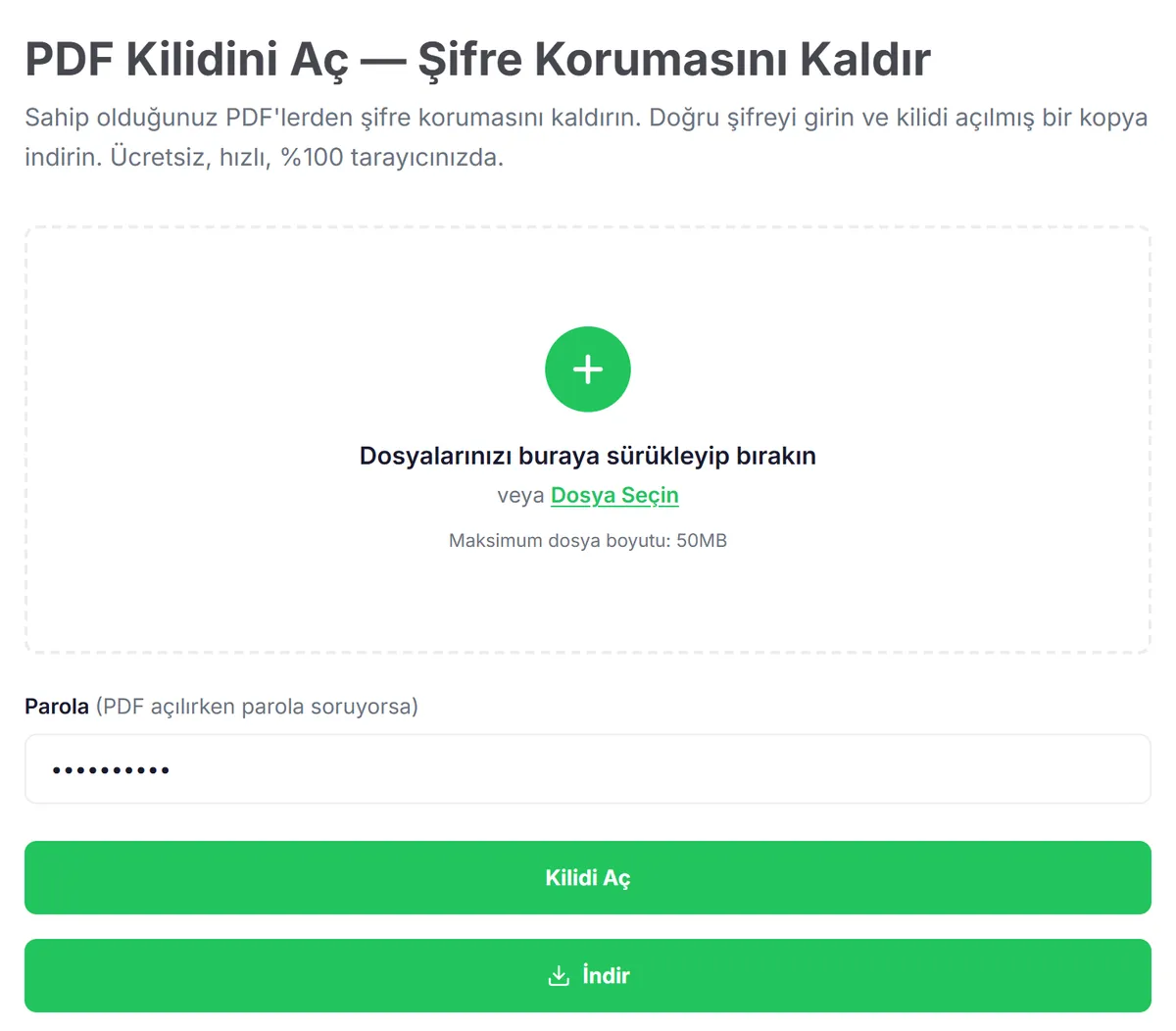
Parola yanlışsa araç bunu açıkça söyler ve dosyaya dokunmaz. Kilidi açılmış kopyayı artık PDF Birleştir, PDF Sıkıştır veya diğer araçlarda kullanabilirsiniz. İşiniz bitince, belge hassassa yeniden parola koymayı unutmayın.
Parolasını bilmediğim bir PDF'i açabilir miyim?
Kısa ve dürüst cevap: hayır. Açma parolasıyla AES ile şifrelenmiş bir PDF, parola olmadan açılamaz. Dokfo parola kırma veya tahmin etme işlemi yapmaz. İnternette "her PDF'in şifresini kaldırır" iddiasıyla sunulan araçlar ya yalnızca izin parolalarını kaldırır ya da zayıf parolaları uzun süre deneyerek bulmaya çalışır.
Yapabileceğiniz şeyler şunlardır:
- Belgeyi size göndereni arayın: Parolayı ya da parolasız bir kopyayı isteyin.
- Bankanın veya kurumun açıklamasına bakın: E-ekstre gibi belgelerde parolanın nasıl oluşturulduğu genellikle e-postada veya kurumun sitesinde yazar.
- İzin parolası mı, kontrol edin: Dosya parola sormadan açılıyorsa yalnızca bir izin parolası vardır; PDF Kilidi Aç aracı parola alanı boşken bu kısıtlamaları kaldırır.
Yalnızca size ait olan veya üzerinde yetkiniz bulunan belgelerin kilidini açın.
Sık karşılaşılan sorunlar
"Bu PDF zaten parola korumalı" uyarısı alıyorum. Şifreli bir dosyaya ikinci bir parola konamaz. Önce PDF Kilidi Aç ile mevcut parolayı kaldırın, sonra yeni parolayı koyun.
Kilidini açtığım PDF'i birleştiremiyorum.
İndirdiğiniz dosyanın kilidi açılmış kopya olduğundan emin olun; adı dokfo-kilidi-acik.pdf olarak iner. Orijinal şifreli dosyayı seçmiş olabilirsiniz.
Parolayı doğru yazdığım halde "parola yanlış" diyor. Büyük-küçük harf, Türkçe karakterler (ı, i, ş, ğ) ve klavye düzeni farkına dikkat edin. Parolayı bir not uygulamasında yazıp kopyalayarak yapıştırmayı deneyin.
Parola her zaman yeterli mi?
Parola, dosyanın yetkisiz kişilerce açılmasını engeller; ama parolayı bilen herkes belgeyi görebilir, kopyalayabilir ve başkasına iletebilir. Bazı durumlarda başka adımlar daha uygundur:
- Belgedeki bir bilgiyi paylaşmak istemiyorsanız onu PDF Redakte ile kalıcı olarak karartın; parola kaldırılsa bile o bilgi geri gelmez.
- Belgeyi onayladığınızı göstermek istiyorsanız PDF İmzala ile görsel imzanızı ekleyin. Resmî işlemler için gereken nitelikli e-imza ise ayrı bir konudur; görsel imza ile e-imza farkını anlattığımız rehbere bakabilirsiniz.
Sonuç
PDF'e parola koymak bir dakikadan kısa sürer ve hassas belgeler için en basit güvenlik önlemidir. Güçlü bir parola seçin, parolayı dosyadan ayrı bir kanaldan iletin ve parolasını bildiğiniz dosyalarla çalışırken kilidi gerektiğinde açıp sonra yeniden kilitleyin. Dokfo'da her iki işlem de tarayıcınızda yapılır; dosyanız ve parolanız cihazınızdan çıkmaz.