Resim Boyutu KB Olarak Nasıl Küçültülür? (Kaliteyi Koruyarak)
Fotoğrafı 100 KB, 200 KB veya istediğiniz sınırın altına indirmenin yolu: kalitenin, piksel ölçüsünün ve biçimin dosya boyutuna etkisi, adım adım uygulama.
Bir başvuru formuna fotoğraf yüklerken "Dosya boyutu en fazla 100 KB olmalıdır" uyarısıyla karşılaşmak çok yaygın. Telefonla çekilen bir fotoğraf ise çoğu zaman birkaç MB'tır, yani sınırın onlarca katı. Bu rehberde bir görselin dosya boyutunu neyin belirlediğini, kaliteyi gereğinden fazla bozmadan KB cinsinden nasıl küçülteceğinizi ve sık yapılan hataları anlatıyoruz.
Bir görselin dosya boyutunu ne belirler?
Dört şey belirleyicidir:
- Piksel sayısı: 4000 × 3000 piksellik bir fotoğrafta 12 milyon piksel vardır. Piksel sayısı yarıya indiğinde dosya da kabaca o oranda küçülür.
- Sıkıştırma kalitesi: JPG ve WebP, kaliteyi biraz düşürerek dosyayı çok küçültebilir. Kalite %90'dan %70'e indiğinde gözle görülen fark azken dosya boyutu belirgin şekilde düşer.
- Biçim: Aynı fotoğraf PNG olarak JPG'nin birkaç katı yer kaplar. PNG; ekran görüntüleri, logolar ve şeffaflık gereken görseller içindir.
- İçerik: Çimen, yaprak, kalabalık gibi ayrıntılı ya da gece çekimleri gibi kumlu fotoğraflar, düz bir duvar önünde çekilmiş bir portreden daha zor sıkışır.
Fotoğraftaki EXIF bilgileri (kamera modeli, tarih, konum) genellikle birkaç KB'tır; boyuta etkisi küçüktür ama gizlilik açısından önemlidir.
KB ve MB: kısa bir hatırlatma
Dokfo'nun araçlarında 1 MB = 1024 KB ve 1 KB = 1024 bayttır. Bazı formlar 1000'i esas alabilir. Bu yüzden sınırın tam üstünde kalmamak için küçük bir pay bırakın: form 100 KB diyorsa hedefi 95 KB yapmak, "dosya çok büyük" uyarısını alma ihtimalini ortadan kaldırır.
Yöntem 1: Hedef boyut vererek sıkıştırma (önerilen)
En pratik yol, istediğiniz sınırı doğrudan vermektir. Dokfo'nun Resim Sıkıştır aracı bunu görselleriniz cihazınızdan çıkmadan yapar:
- Resim Sıkıştır aracını açın ve görsellerinizi seçin (JPG, PNG veya WebP; her biri en fazla 30 MB).
- "Hedef dosya boyutu belirle" kutusunu işaretleyin.
- Sınırı KB olarak yazın, örneğin 100.
- "Sıkıştır" düğmesine basın. Sonuçta her görselin eski ve yeni boyutu, gerekiyorsa yeni piksel ölçüsü gösterilir.
- İndirin. Birden fazla görsel seçtiyseniz hepsi ZIP olarak iner.
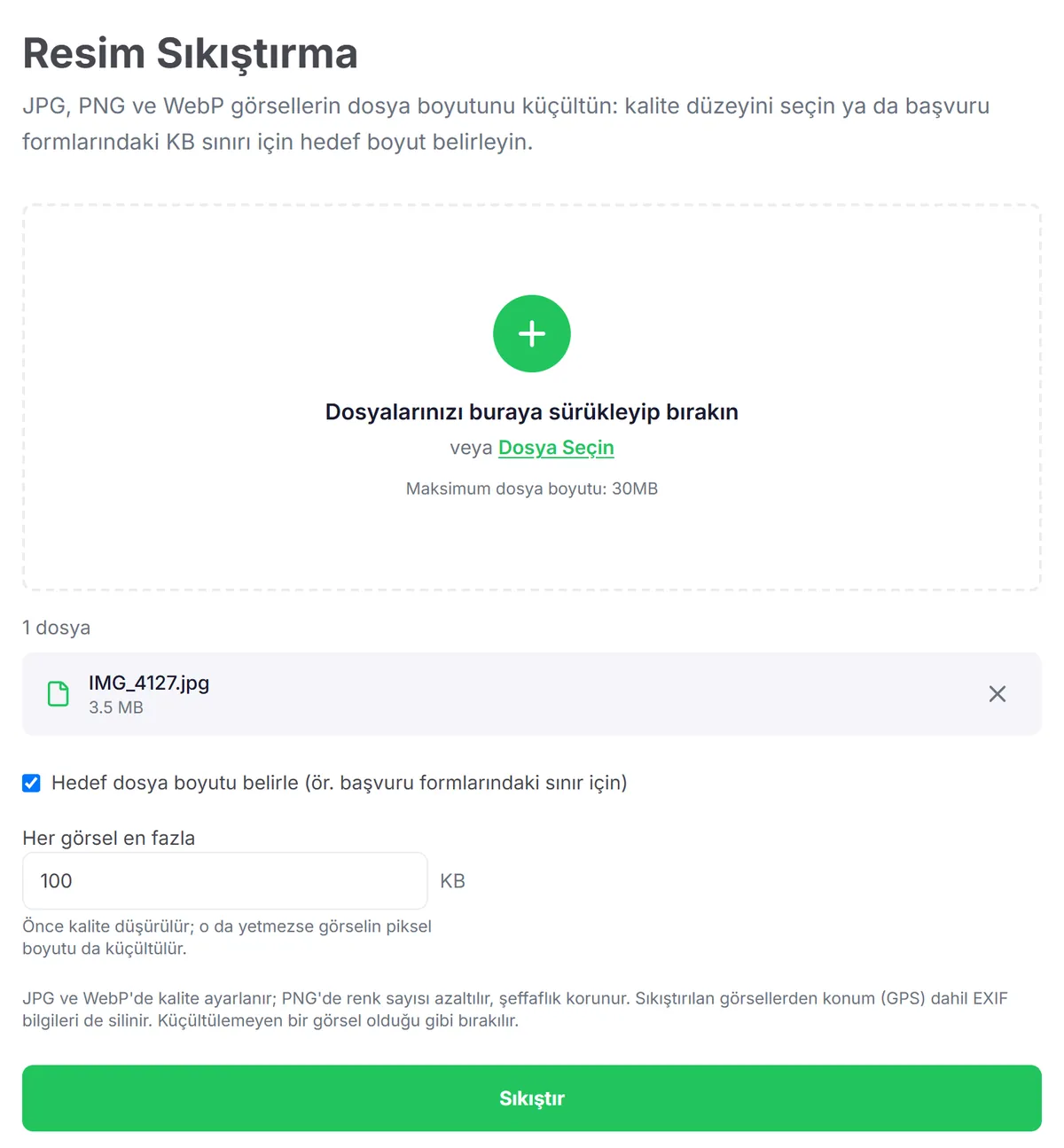
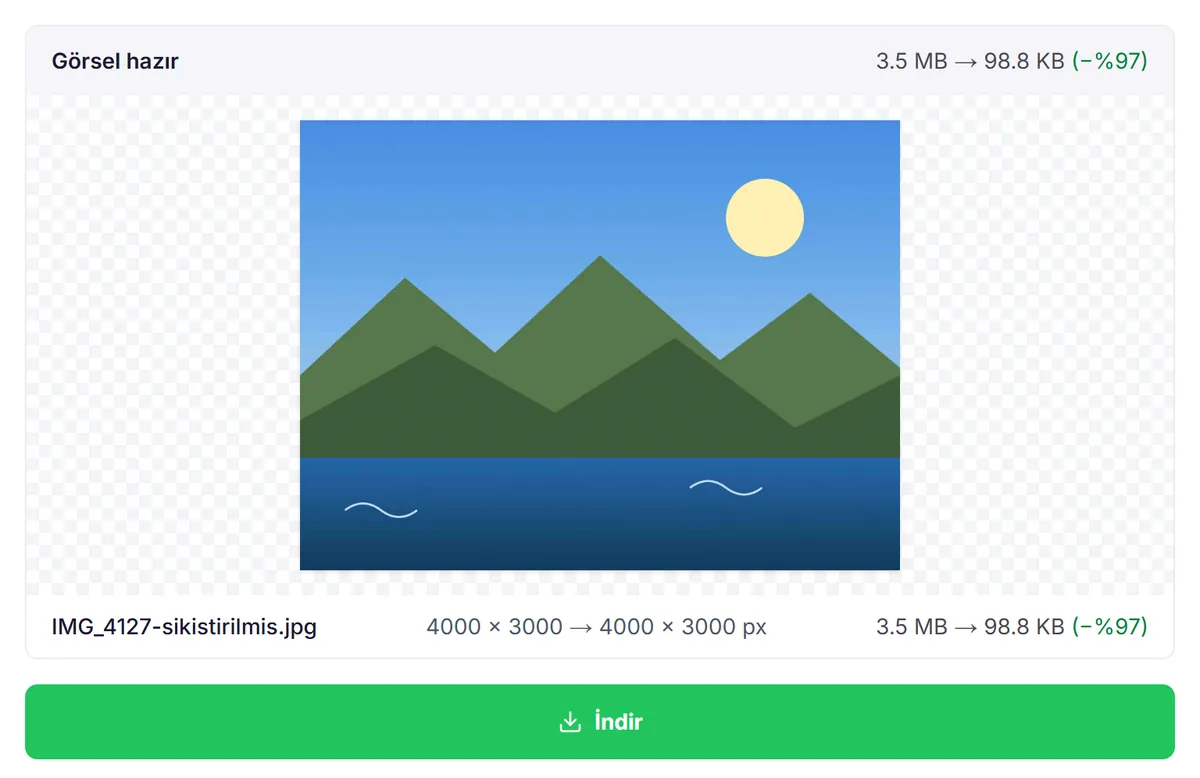
Araç arka planda şunu yapar: önce JPG veya WebP kalitesini adım adım düşürür ve sınıra sığan en yüksek kaliteyi seçer. Kalite tek başına yetmezse görselin piksel ölçüsünü %25'lik adımlarla küçültür ve bunu sonuçta belirtir. PNG dosyalarında ise renk sayısı azaltılır, şeffaflık korunur. Zaten sınırın altında olan bir görsele dokunulmaz.
Sık kullanılan sınırlar için hazır sayfalar da var: 50 KB'a küçült, 100 KB'a küçült ve 200 KB'a küçült.
Yöntem 2: Piksel ölçüsünü küçültmek
Bir fotoğrafı ekranda göstermek veya bir forma yüklemek için çoğu zaman 4000 piksel genişliğe gerek yoktur. Genişliği 1600 piksele indirmek, piksel sayısını yaklaşık altıda birine düşürür ve dosyayı kalite ayarına hiç dokunmadan küçültür.
Bunun için Resim Boyutlandır aracında "Piksel ile" seçeneğine geçip yalnızca genişliği yazın; yükseklik orana göre hesaplanır. Form belirli bir ölçü istiyorsa (örneğin vesikalık) hazır ölçüleri kullanın. Sonra gerekiyorsa sıkıştırma ile hedef boyuta inin.
Yöntem 3: Doğru biçimi seçmek
Fotoğrafınız PNG ise yalnızca biçimi JPG'ye çevirmek bile dosyayı büyük ölçüde küçültebilir. Resim Dönüştür aracı JPG, PNG ve WebP arasında dönüşüm yapar. iPhone'un HEIC fotoğraflarını önce HEIC'i JPG'ye Dönüştür ile JPG yapın; sıkıştırma aracı HEIC kabul etmez.
WebP, JPG'den daha küçük dosyalar üretir ama her form kabul etmez. Formun izin verdiği biçimleri kontrol edin.
Hangi sınır neye yeter?
Formun koyduğu sınır çoğu zaman tartışılmaz, ama kendi seçiminizse aşağıdaki değerler genel bir fikir verir. Sonuç görselin içeriğine göre değişir; yüklemeden önce bir kez açıp bakın.
- 50 KB: İmza görseli, küçük bir profil fotoğrafı veya sade bir logo. Büyük bir fotoğrafın bu sınıra inmesi için piksel ölçüsünün de küçülmesi gerekir.
- 100 KB: Vesikalık veya yüz fotoğrafı ve tek sayfalık bir belgenin okunur bir fotoğrafı için çoğu zaman yeterlidir.
- 200 KB: Kimlik, diploma veya imzalı belge fotoğrafları gibi küçük yazıların okunması gereken görseller için daha rahat bir sınırdır.
- 500 KB ve üzeri: Ürün fotoğrafları, ayrıntılı manzaralar veya baskıya gidecek görseller için kaliteyi belirgin şekilde korur.
Telefonda nasıl yapılır?
Resim Sıkıştır telefon tarayıcısında da aynı şekilde çalışır; uygulama kurmanız gerekmez. Yükleme alanına dokunduğunuzda galeriden veya dosyalardan fotoğraf seçebilirsiniz. iPhone'da galeriden seçilen fotoğraflar çoğu zaman tarayıcıya JPG olarak verilir; dosya HEIC olarak gelirse önce HEIC'i JPG'ye çevirin. Sıkıştırılan görsel telefonunuzun İndirilenler klasörüne kaydedilir; oradan forma yükleyebilir veya paylaşabilirsiniz.
Kaliteyi korumak için ipuçları
- Orijinalden başlayın: Daha önce sıkıştırılmış bir görseli tekrar tekrar sıkıştırmak kaliteyi her seferinde biraz daha düşürür. Her zaman telefonunuzdaki orijinal fotoğrafı kullanın.
- Gereksiz alanı kırpın: Fotoğrafın yalnızca gereken kısmını kullanmak, aynı dosya boyutunda daha net bir sonuç verir.
- Yazıyı kontrol edin: Kimlik veya belge fotoğraflarında sıkıştırma sonrası küçük yazıların okunur kaldığından emin olun. Okunmuyorsa daha yüksek bir sınır deneyin.
- Orijinali saklayın: Sıkıştırılmış kopyayı yükleme için kullanın, orijinali arşivde tutun.
Sık sorulan sorular
Sıkıştırma konum bilgisini siler mi? Evet. Sıkıştırılan görsellerden konum (GPS) dahil EXIF bilgileri silinir.
PNG dosyam neden çok az küçüldü? PNG kayıpsız bir biçimdir; araç yalnızca renk sayısını azaltabilir. Fotoğraflar için PNG verimsizdir; JPG'ye çevirip sonra sıkıştırın.
Görsel hedefe hiç inmezse ne olur? Araç birkaç turda kaliteyi ve piksel ölçüsünü düşürmeyi dener. Çok ayrıntılı bir görsel yine de sığmazsa bir uyarı gösterir; daha yüksek bir hedef deneyin veya görseli önce kırpın.
Görsellerim sunucuya yükleniyor mu? Hayır. Sıkıştırma tarayıcınızda yapılır ve görselleriniz cihazınızdan çıkmaz.
Sonuç
Bir görseli KB olarak küçültmenin en kolay yolu, sınırı doğrudan vermek ve kalite ile piksel ölçüsü arasındaki dengeyi araca bırakmaktır. Hedefe küçük bir pay bırakın, orijinalden başlayın ve sonucu yüklemeden önce bir kez kontrol edin.