Taranmış PDF'te Metin Nasıl Aranır ve Kopyalanır? (OCR Rehberi)
Taranmış PDF'te Ctrl+F neden çalışmaz? OCR ile metni tanıyıp aranabilir PDF yapma, metni kopyalama ve daha iyi sonuç için tarama ipuçları.
Bir belgeyi tarayıcıdan veya telefon kamerasıyla PDF'e çevirdiniz; şimdi içinde bir isim ya da tarih aramak istiyorsunuz. Ctrl+F'ye basıyorsunuz ama hiçbir sonuç çıkmıyor. Bir paragrafı kopyalamaya çalışıyorsunuz, fare metni seçmiyor. Sorun PDF okuyucunuzda değil: taranmış bir PDF'te aslında metin yoktur, yalnızca metnin fotoğrafı vardır. Bu rehberde bunun nedenini, OCR ile metni nasıl geri kazanacağınızı ve daha iyi sonuç için nelere dikkat etmeniz gerektiğini anlatıyoruz.
Taranmış PDF ile dijital PDF arasındaki fark
Word, Excel veya bir web sayfasından kaydedilen PDF'lerde her harf, yazı tipi bilgisiyle birlikte dosyada saklanır. Bu yüzden arama, kopyalama ve ekran okuyucular sorunsuz çalışır.
Taranmış bir PDF'te ise her sayfa bir görüntüdür. Sayfadaki yazılar bilgisayar için piksellerden ibarettir; hangi pikselin hangi harfe ait olduğunu bilmez.
Hangisine sahip olduğunuzu anlamanın en kolay yolu: PDF'i açın ve bir kelimeyi fareyle seçmeye çalışın. Seçebiliyorsanız dijital, seçemiyorsanız taranmış bir PDF'iniz var.
OCR nedir?
OCR (Optical Character Recognition, optik karakter tanıma), bir görüntüdeki harfleri tanıyıp gerçek metne çeviren teknolojidir. Dokfo, açık kaynaklı ve yaygın kullanılan Tesseract OCR motorunu tarayıcınızın içinde çalıştırır.
OCR'da doğru dili seçmek önemlidir. Motor her dil için ayrı bir dil modeli kullanır; Türkçe model ğ, ş, ı, ç, ö, ü harflerini ve Türkçe kelimeleri tanır. İngilizce modelle taranan bir Türkçe belgede "ş" harfleri "s", "ı" harfleri "i" olarak çıkabilir.
Taranmış PDF'i aranabilir hale getirme: adım adım
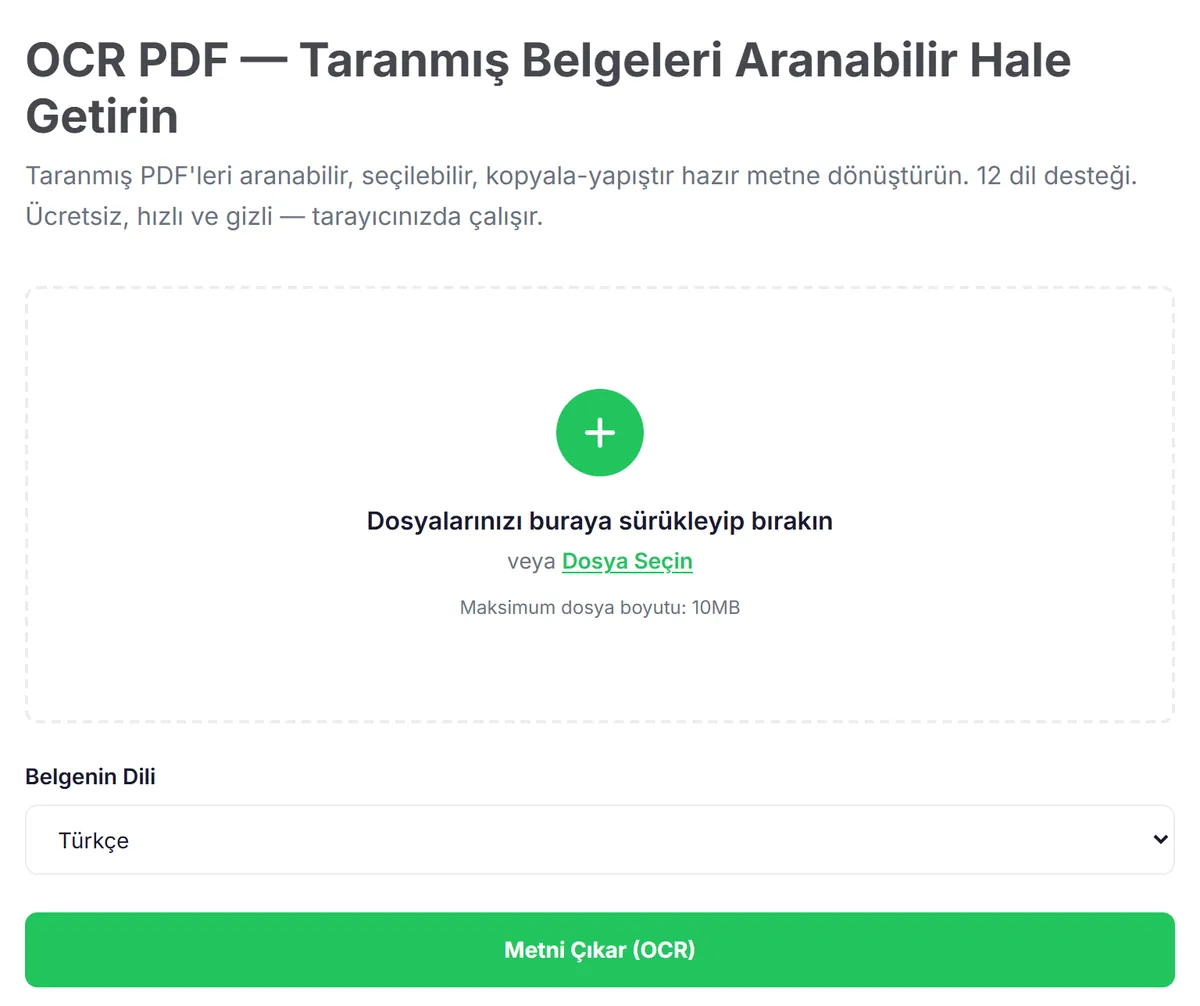
- OCR PDF aracını açın.
- Taranmış PDF'inizi veya belgenin fotoğrafını seçin. PDF dışında JPG, PNG ve WebP görselleri de kabul edilir.
- Belgenin dilini seçin. Türkçe varsayılan olarak seçilidir; araç Türkçe dahil 12 dili destekler.
- "Metni Çıkar (OCR)" düğmesine basın. Sayfalar sırayla okunur; ilerleme çubuğu kaçıncı sayfada olduğunuzu gösterir.
- Sonucu kullanın. Tanınan metni kopyalayabilir,
.txtolarak indirebilir veya aranabilir PDF'i indirebilirsiniz.
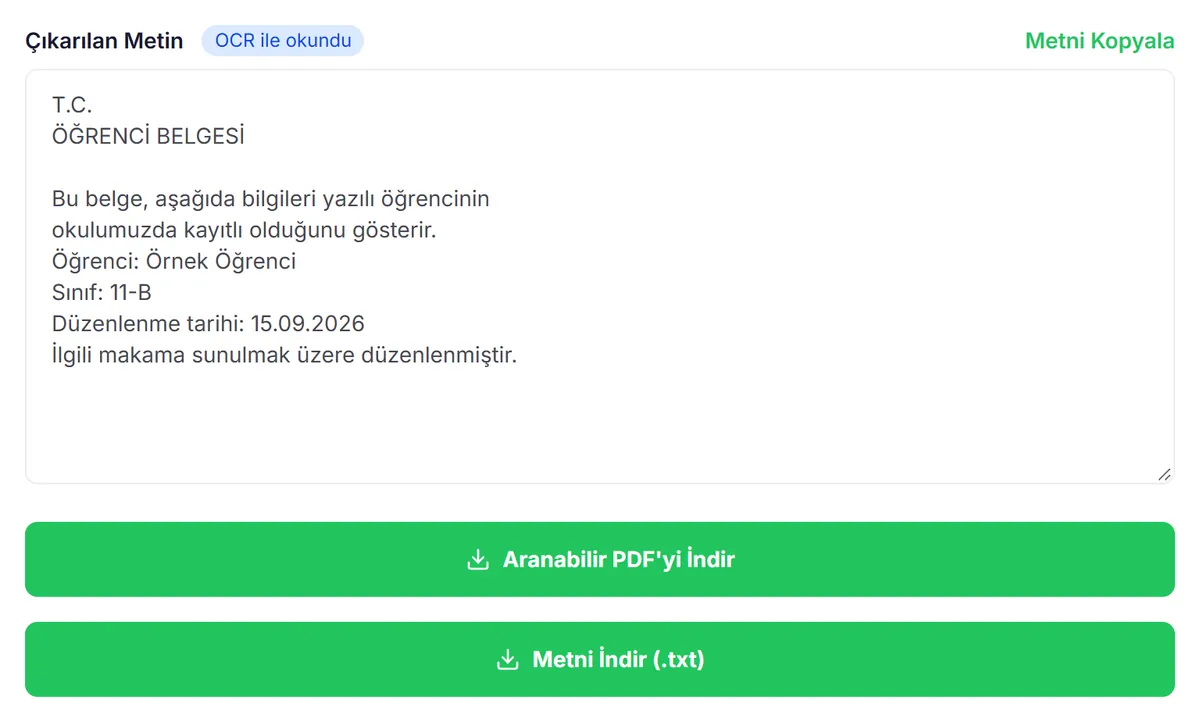
Aranabilir PDF, orijinal sayfa görüntüsünün üzerine görünmez bir metin katmanı ekler. Belge göz için aynı kalır ama artık Ctrl+F ile arama yapabilir, metni seçip kopyalayabilirsiniz.
İlk kullanımda bilmeniz gerekenler: OCR motoru ve seçtiğiniz dilin modeli, ilk kullanımda jsDelivr CDN'inden indirilir. Bu birkaç MB'lık bir indirmedir ve tarayıcı tarafından önbelleğe alınır. Belgeniz ise hiçbir yere gönderilmez; tanıma tamamen cihazınızda yapılır.
Seçtiğiniz PDF zaten seçilebilir metin içeriyorsa araç OCR'a gerek duymaz ve metni doğrudan çıkarır.
Sonucu nasıl kontrol ederim?
İndirdiğiniz aranabilir PDF'i bilgisayarınızdaki PDF okuyucuda veya tarayıcıda açın:
- Ctrl+F (Mac'te Cmd+F) ile belgede geçen bir kelimeyi arayın; bulunan yer sayfada işaretlenmelidir.
- Bir satırı fareyle seçip kopyalayın ve bir metin düzenleyiciye yapıştırın. Seçim, sayfadaki yazının üzerine denk gelmelidir.
- Özellikle isim, tarih ve tutar gibi kritik bilgileri aratarak doğru tanındıklarını teyit edin.
Bir kelime bulunamıyorsa o kısım tanınmamış ya da hatalı tanınmış olabilir. Bu genellikle görüntünün o bölgesinin bulanık, gölgeli veya eğri olmasından kaynaklanır.
Aranabilir PDF ne işe yarar?
- Arama: Uzun sözleşmelerde, ekstrelerde veya arşiv belgelerinde aradığınız kelimeyi saniyeler içinde bulursunuz.
- Kopyalama: Belgeden bir paragrafı yeniden yazmadan e-postaya veya dilekçeye aktarırsınız.
- Erişilebilirlik: Ekran okuyucular, görme engelli kullanıcılar için metni sesli okuyabilir.
- Dizinleme: Bilgisayarınızın ve bulut depolama hizmetlerinin arama özellikleri belgenin içeriğini bulabilir.
Daha iyi OCR sonucu için tarama ipuçları
OCR'ın başarısı büyük ölçüde görüntünün kalitesine bağlıdır. Belgeyi kendiniz tarıyorsanız:
- Çözünürlük: Tarayıcıda 300 DPI yeterlidir. Daha düşük çözünürlükte küçük yazılar okunmaz hale gelebilir.
- Düz sayfa: Sayfa eğri durursa satırlar karışabilir. Belgeyi tarayıcı camına düz yerleştirin; telefonla çekiyorsanız tam yukarıdan çekin.
- Işık ve gölge: Telefonla çekerken elinizin veya telefonun gölgesi sayfaya düşmesin.
- Netlik: Bulanık bir fotoğraf, en iyi OCR motoru için bile zordur. Odaklanmayı bekleyip öyle çekin.
- Kontrast: Soluk mürekkep ve renkli zeminler tanımayı zorlaştırır.
Telefonla çektiğiniz fotoğrafları önce Tarama → PDF aracıyla PDF'e çevirebilir, sonra OCR yapabilirsiniz. Bunun ayrıntıları taranan belgeyi PDF yapma rehberimizde.
OCR'ın sınırları
- El yazısı: Tesseract basılı metin için tasarlanmıştır; el yazısı genellikle doğru okunmaz.
- Tablolar ve sütunlar: Metin okunur ama karmaşık tablolarda ve çok sütunlu sayfalarda satırların sırası karışabilir.
- Damgalar, imzalar, logolar: Metin olarak tanınmaz veya anlamsız karakterlere dönüşebilir.
- Hız: Her sayfa ayrı ayrı işlendiği için çok sayfalı belgeler özellikle telefonlarda zaman alabilir.
Önemli belgelerde tanınan metni orijinaliyle karşılaştırarak kontrol edin; özellikle isimler, tarihler ve tutarlar.
OCR'dan sonra neler yapabilirsiniz?
- Word'de düzenlemek: Aranabilir PDF'i PDF → Word aracıyla DOCX'e çevirin. Neler aktarılıp neler aktarılmadığını PDF'i Word'e çevirme rehberimizde anlattık.
- Tablo verisini almak: Tablolu belgelerde PDF → Excel aracını deneyin.
- Belgeye not eklemek: PDF Düzenle ile sayfanın üzerine metin ekleyin.
Sık sorulan sorular
Belgede birden fazla dil varsa ne seçmeliyim? Belgenin büyük kısmının dilini seçin. Az sayıdaki yabancı kelime yine okunur ama özel karakterleri hatalı çıkabilir.
OCR sonucu neden hatalı? En sık nedenler bulanık veya eğri tarama, düşük çözünürlük ve yanlış dil seçimidir. Belgeyi daha iyi koşullarda yeniden tarayıp deneyin.
Telefonda OCR yapabilir miyim? Evet. OCR PDF aracı telefon tarayıcısında da çalışır ve belgenin fotoğrafını doğrudan seçebilirsiniz. Tanıma işlemi cihazın işlemcisini kullandığı için çok sayfalı belgelerde bilgisayar belirgin şekilde daha hızlıdır.
Belgem bir sunucuya yükleniyor mu? Hayır. Yalnızca OCR motoru ve dil modeli ilk kullanımda indirilir; belgeniz cihazınızdan çıkmaz.
Sonuç
Taranmış bir PDF'te arama yapamamanızın nedeni basit: sayfalar birer fotoğraftır. OCR bu fotoğraflardaki metni tanır ve belgeyi aranabilir, kopyalanabilir hale getirir. İyi bir tarama ve doğru dil seçimiyle sonuç çoğu zaman şaşırtıcı derecede iyidir; yine de önemli bilgileri bir kez gözden geçirin.