Vesikalık Fotoğraf Nasıl Hazırlanır? Ölçü, Çözünürlük ve Arka Plan
Vesikalık ve biyometrik fotoğrafı evde hazırlamak: yaygın ölçüler, 300 DPI'ın anlamı, arka plan ve ışık, fotoğrafı tek tıkla 4,5 × 6 cm'ye getirme.
Online başvuruların çoğu bir vesikalık fotoğraf ister: üniversite kaydı, iş başvurusu, sınav başvurusu, kulüp ya da kurs kaydı. Çoğu zaman stüdyoya gitmeden, telefonla çektiğiniz bir fotoğrafı doğru ölçüye getirerek bu işi halledebilirsiniz. Bu rehberde vesikalık ve biyometrik fotoğraf arasındaki farkı, ölçü, piksel ve DPI kavramlarını, iyi bir fotoğrafın nasıl çekileceğini ve fotoğrafı tek tıkla vesikalık ölçüsüne nasıl getireceğinizi anlatıyoruz.
Önemli bir not: fotoğraf kuralları kurumdan kuruma değişir. Aşağıdaki ölçüler sık karşılaşılan değerlerdir; başvuru yapacağınız kurumun güncel kurallarını mutlaka kontrol edin.
Vesikalık ile biyometrik fotoğraf arasındaki fark
Vesikalık fotoğraf genellikle 4,5 × 6 cm ölçüsünde, omuzlardan yukarısını gösteren bir portredir. Kurallar görece esnektir: yüzün net görünmesi ve fotoğrafın güncel olması çoğu zaman yeterlidir.
Biyometrik fotoğraf ise pasaport, kimlik kartı ve vize başvurularında istenir. Sık karşılaşılan ölçü 5 × 6 cm'dir (50 × 60 mm) ve kurallar çok daha sıkıdır: yüzün karşıdan görünmesi, ifadenin nötr olması, gözlerin açık olması, arka planın düz ve açık renkli olması, yüzün belirli bir oranda yer kaplaması gibi. Biyometrik fotoğraflarda rötuş ve filtre genellikle kabul edilmez.
Ölçü, piksel ve DPI: hangisi ne anlama gelir?
Bir fotoğrafın üç farklı "boyutu" vardır ve karıştırılmaları çoğu sorunun kaynağıdır:
- Fiziksel ölçü (cm): Fotoğraf kağıda basıldığında kaplayacağı alan. Vesikalık için 4,5 × 6 cm gibi.
- Piksel ölçüsü: Dijital görüntünün genişlik ve yüksekliği. Online formlar çoğu zaman bunu ister.
- DPI (inç başına nokta): İkisi arasındaki köprü. Bir inçte (2,54 cm) kaç piksel basılacağını söyler.
Hesap şöyledir: piksel = cm ÷ 2,54 × DPI. Baskı için yaygın değer olan 300 DPI'da:
- 4,5 cm genişlik → 531 piksel, 6 cm yükseklik → 709 piksel (vesikalık: 531 × 709)
- 5 cm genişlik → 591 piksel, 6 cm yükseklik → 709 piksel (biyometrik: 591 × 709)
Online bir form "en az 600 piksel" ya da "en fazla 200 KB" gibi bir koşul koyuyorsa cm'yi değil, bu piksel ve dosya boyutu koşullarını esas alın.
İyi bir vesikalık fotoğraf nasıl çekilir?
Ölçüyü sonradan ayarlamak kolaydır; kötü çekilmiş bir fotoğrafı düzeltmek ise zordur. Çekerken şunlara dikkat edin:
- Işık: Gün ışığı alan bir pencerenin karşısında durun. Tepeden gelen tek bir lamba yüzde sert gölgeler bırakır.
- Arka plan: Düz, açık renkli bir duvar seçin. Desenli perdeler, raflar ve kapı kenarları kadraja girmesin.
- Mesafe: Telefonu yüzünüze çok yaklaştırmayın; geniş açılı lens yüzü bozar. Bir buçuk metre kadar uzaktan ve varsa telefonun 2x yakınlaştırmasıyla çekin.
- Yükseklik: Kamera göz hizasında olsun. Aşağıdan veya yukarıdan çekmek yüzün oranlarını değiştirir.
- Kadraj: Başınızın üstünde biraz boşluk bırakın ve yüzünüzü kadrajın ortasına alın. Fotoğraf vesikalık oranına kırpılırken kenarlardan kesilecektir.
- Filtre yok: Güzellik filtreleri, portre modu bulanıklığı ve rötuş kullanmayın.
Fotoğrafı iPhone ile çektiyseniz HEIC biçiminde olabilir. Dokfo'nun boyutlandırma aracı HEIC'i doğrudan kabul eder ve sonucu JPG olarak kaydeder; ayrıca dönüştürmeniz gerekmez.
Fotoğrafı 4,5 × 6 cm'ye getirme: adım adım
- Vesikalık fotoğraf boyutlandırma sayfasını açın. Bu sayfada araç vesikalık ayarıyla açılır. Aynı ayara Resim Boyutlandır aracında "Hazır ölçüler → Vesikalık" seçerek de ulaşabilirsiniz.
- Fotoğrafınızı seçin. JPG, PNG, WebP ve HEIC desteklenir.
- Ayarları kontrol edin. "Hazır ölçüler" ve "Vesikalık (4,5 × 6 cm, 300 DPI)" seçili olmalı. Biyometrik fotoğraf gerekiyorsa "Biyometrik (5 × 6 cm)" seçeneğine geçin.
- "Boyutlandır" düğmesine basın. Sonuç önizlemesinde kadrajı kontrol edin.
- İndirin. Dosyaya 300 DPI baskı çözünürlüğü yazılır; böylece yazıcı fotoğrafı gerçek vesikalık boyutunda basar.
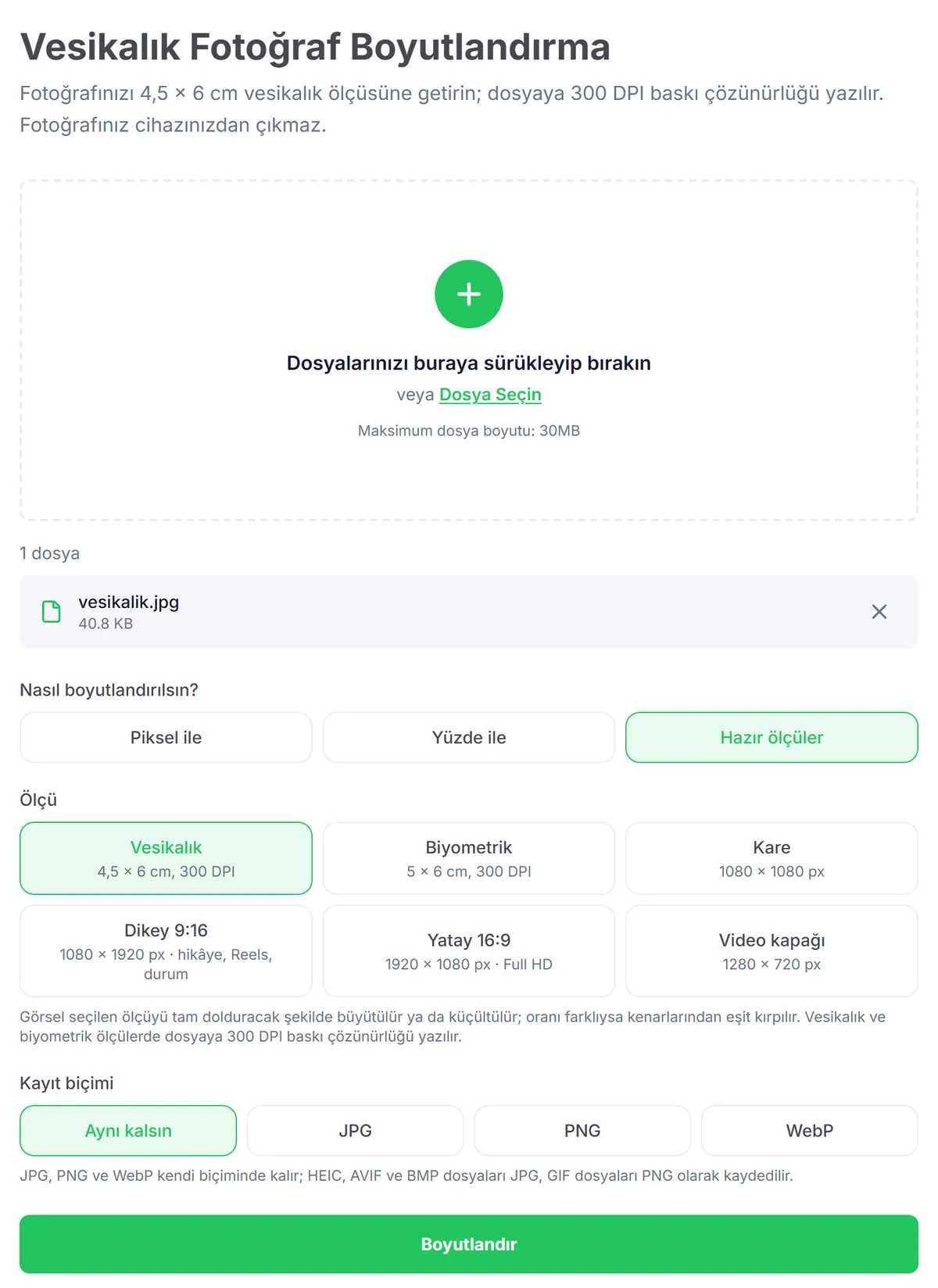
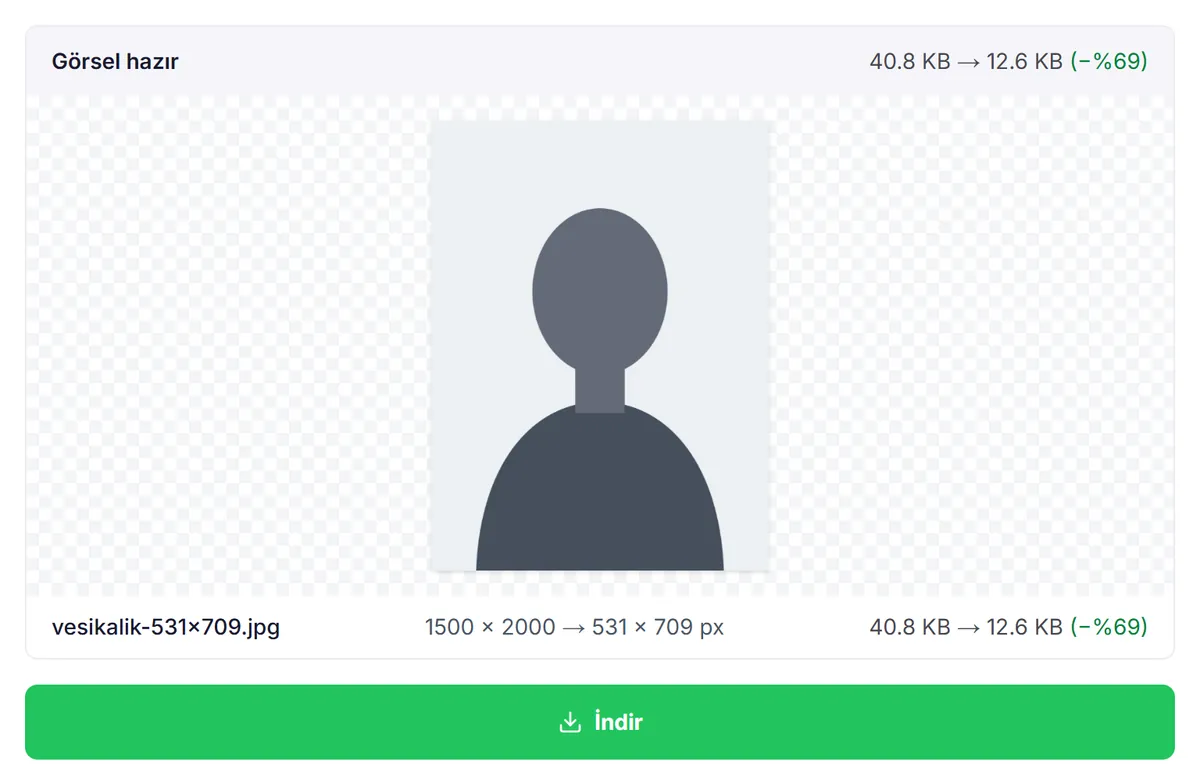
Araç fotoğrafı seçilen ölçüyü tam dolduracak şekilde büyütür ya da küçültür. Fotoğrafın oranı 4,5'e 6 değilse kenarlarından eşit kırpar. Yüzünüz kadrajın bir kenarına yakınsa önce telefonunuzun fotoğraf düzenleyicisinde kabaca kırpıp yüzü ortalayın, sonra boyutlandırın.
Kayıt biçimi "Aynı kalsın" iken JPG ve PNG kendi biçiminde kalır, HEIC fotoğraflar JPG olur. Fotoğrafı yazdıracaksanız JPG veya PNG seçin: WebP dosyalarına DPI bilgisi yazılmaz.
Formun dosya boyutu sınırı varsa
Birçok başvuru formu fotoğraf için 100 KB veya 200 KB gibi bir üst sınır koyar. Vesikalık ölçüsüne getirilmiş bir fotoğraf zaten küçüktür, ama sınırı aşıyorsa Resim Sıkıştır aracında "Hedef dosya boyutu belirle" seçeneğini kullanın ya da doğrudan 100 KB'a küçült sayfasını açın.
Bir ayrıntı: sıkıştırma sırasında görsel yeniden kaydedildiği için 300 DPI bilgisi korunmaz. Online yükleme için bu sorun değildir, çünkü formlar pikselle ilgilenir. Fotoğrafı yazdıracaksanız sıkıştırılmış kopyayı değil, boyutlandırma aracından indirdiğiniz dosyayı kullanın.
Fotoğrafı yazdırırken
- Yazdırma penceresinde ölçeği %100 ya da Gerçek boyut yapın. "Sayfaya sığdır" fotoğrafı büyütür.
- Fotoğraf kağıdına basacaksanız yazıcının kağıt türü ayarını da buna göre seçin.
- Kesmeyi kolaylaştırmak için fotoğrafın çevresinde ince bir boşluk bırakın ve düz bir cetvelle kesin.
Sık yapılan hatalar
- Düşük çözünürlüklü fotoğraf: WhatsApp'tan gelen veya ekran görüntüsünden kesilen fotoğraflar küçüktür; büyütüldüğünde bulanık görünür. Telefonla çektiğiniz orijinal fotoğrafı kullanın.
- Yanlış oran: Yatay bir fotoğrafı vesikalık oranına getirmek yüzün etrafında çok az alan bırakabilir. Dikey çekin.
- Gölge ve yansıma: Gözlük camındaki parlama ve yüzdeki gölgeler biyometrik fotoğrafta ret sebebi olabilir.
- Aşırı sıkıştırma: Fotoğrafı çok düşük bir KB değerine indirmek yüzde bloklanmalara yol açar. Formun izin verdiği en yüksek sınırı hedefleyin.
- Filtreler: Rötuşlu veya filtreli fotoğraflar özellikle biyometrik başvurularda kabul edilmeyebilir.
Sık sorulan sorular
Arka planı beyaz yapabilir miyim? Dokfo arka planı değiştirmez ve yüzü otomatik hizalamaz. Düz, açık renkli bir duvarın önünde çekilmiş bir fotoğraf kullanmanız en sağlıklı yoldur.
Farklı bir ölçü isteniyor, ne yapmalıyım? Resim Boyutlandır'da "Piksel ile" seçeneğine geçip istenen genişlik ve yüksekliği girin. Kurum santimetre veriyorsa yukarıdaki formülle piksele çevirebilirsiniz.
Fotoğrafım sunucuya yükleniyor mu? Hayır. Boyutlandırma tarayıcınızın içinde yapılır; fotoğrafınız cihazınızdan çıkmaz.
Sonuç
İyi ışıkta, düz bir arka plan önünde çekilmiş bir fotoğraf ve doğru ölçü, vesikalık işinin neredeyse tamamıdır. Ölçü ve çözünürlük kısmını Dokfo saniyeler içinde halleder; kurumun güncel kurallarını kontrol etmek ise sizde.