PDF'i Word'e Çevirince Düzen Neden Bozulur? Nedenleri ve Çözümleri
PDF'ten Word'e dönüşümde tablolar, sütunlar ve yazı tipleri neden kayar? PDF'in yapısı, dönüştürücülerin sınırları ve işinize göre en doğru yöntem.
Bir PDF'i Word'e çevirdiniz ve açtığınızda karşınıza bambaşka bir belge çıktı: tablolar dağılmış, iki sütunlu sayfa tek sütunda birbirine girmiş, satırlar yarıda bitiyor, yazı tipi değişmiş. Çoğu kişi bunu dönüştürücünün kötü olmasına bağlar. Kısmen doğru, ama asıl neden PDF biçiminin kendisidir. Bu rehberde düzenin neden bozulduğunu, hangi durumda hangi yöntemin işe yaradığını ve Dokfo'nun PDF → Word aracının neyi yapıp neyi yapamadığını açıkça anlatıyoruz.
Dönüştürme adımlarını arıyorsanız PDF nasıl Word'e çevrilir rehberimize bakın. Bu rehber, dönüştürmeden sonra karşılaşılan sorunlar hakkında.
PDF bir belge değil, bir baskıdır
Word belgesi bir akış olarak saklanır: paragraflar, başlıklar, tablolar ve bunların birbirine göre konumu. Bir kelime eklediğinizde satır kayar, paragraf uzar, sayfa yeniden düzenlenir.
PDF ise kağıda basılmış bir sayfanın dijital karşılığıdır. Dosyada "bu bir paragraftır" ya da "bu bir tablodur" bilgisi çoğu zaman yoktur. Bunun yerine "şu harfi şu koordinata, şu yazı tipiyle çiz" ve "şu iki nokta arasına çizgi çek" gibi talimatlar bulunur. Bir PDF okuyucu bu talimatları uygulayınca sayfa doğru görünür, ama yapı bilgisi sayfanın içinde yazılı değildir.
PDF'ten Word'e dönüştürmek, bu dağınık harf ve çizgi koordinatlarından paragrafları, sütunları ve tabloları tahmin ederek yeniden kurmak demektir. Tahmin ne kadar iyi olursa olsun, her belgede doğru çıkmaz.
Düzeni en çok bozan altı şey
- Tablolar: PDF'teki bir tablo, aslında birkaç çizgi ve aralarına yerleştirilmiş metinlerden oluşur. Dönüştürücü hangi metnin hangi hücreye ait olduğunu çizgilerden ve hizalamadan çıkarmak zorundadır. Birleştirilmiş hücreler, çok satırlı hücreler ve çizgisiz tablolar en sık hata kaynağıdır.
- Çok sütunlu sayfalar: Gazete, dergi ve akademik makale düzenlerinde metin iki veya üç sütunda akar. Dönüştürücü okuma sırasını yanlış belirlerse sol sütunun bir satırı ile sağ sütunun bir satırı yan yana birleşir.
- Yazı tipleri: PDF'ler çoğu zaman yazı tiplerinin yalnızca kullanılan harflerini içerir. Bu yazı tipi bilgisayarınızda yoksa Word başka bir yazı tipi kullanır; harf genişlikleri değiştiği için satırlar farklı yerlerden kırılır ve sayfa düzeni kayar.
- Satır sonları: PDF'te her satır ayrı bir parça olarak durur. Dönüştürücü satırları paragraflarda birleştiremezse her satırın sonunda bir "Enter" kalır; metne bir kelime eklediğinizde satırlar dağılır.
- Üst bilgi, alt bilgi ve sayfa numaraları: Her sayfada tekrar eden bu öğeler Word'de metnin içine karışabilir.
- Taranmış sayfalar: Taranmış bir PDF'te metin yoktur, yalnızca sayfanın görüntüsü vardır. OCR yapılmadan dönüştürülürse Word'e ya boş sayfa ya da yalnızca bir resim gelir.
Bazı PDF'lerde metin, baskı için harf yerine vektör şekillere de çevrilmiş olabilir. Bu durumda dönüştürülecek bir metin kalmaz; tek çare OCR'dır.
Dokfo'nun PDF → Word aracı ne yapar, ne yapmaz?
Dokfo'nun PDF → Word aracı tarayıcınızda çalışır ve dosyanızı hiçbir sunucuya yüklemez. Bunun bedeli, sayfa düzenini kurma konusunda bilinçli olarak sade kalmasıdır:
- Aktarılır: Metnin tamamı. Her PDF satırı Word'de bir paragraf olur; sayfalar arasına sayfa sonu eklenir. Satır içinde belirgin boşluklarla ayrılmış sütunların (örneğin tablo hücrelerinin) arasına sekme konur.
- Aktarılmaz: Resimler, gerçek Word tabloları, yazı tipleri, renkler ve sayfa düzeni.
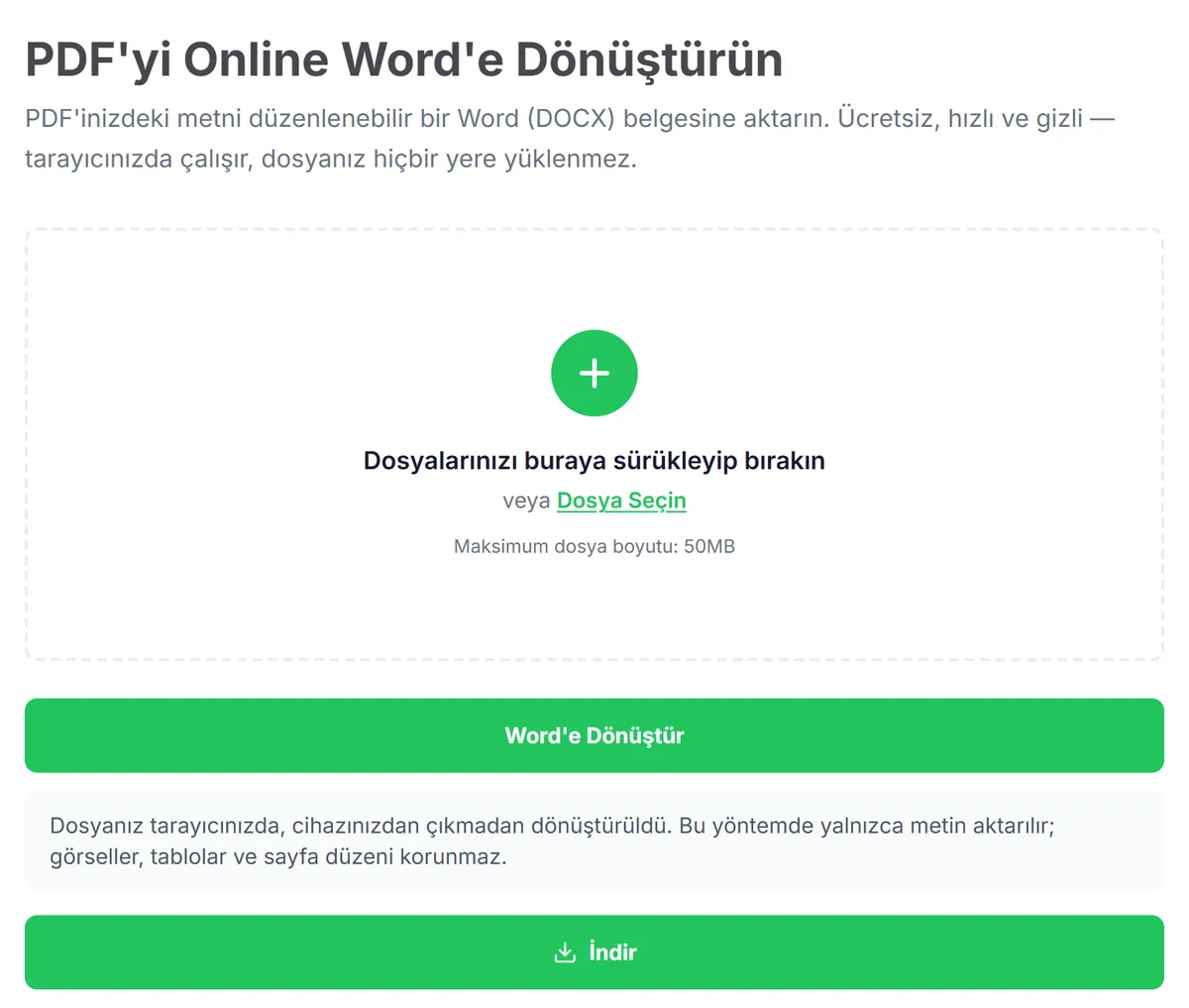
Bu sade yaklaşımın bir avantajı da var: Word'e gelen metin, gizli metin kutuları ve konumlandırılmış çerçevelerle dolu değildir. Bir sözleşmenin maddesini değiştirmek, bir dilekçeye paragraf eklemek veya eski bir raporun metnini yeniden kullanmak için temiz bir başlangıç sunar.
İşinize göre doğru yöntem
Yalnızca metni düzenleyecekseniz: Dokfo'nun PDF → Word aracı ya da PDF'ten metni kopyalayıp yapıştırmak yeterlidir. Biçimi Word'de kendiniz verirsiniz.
Tablodaki verilere ihtiyacınız varsa: PDF → Excel aracını kullanın. Belirgin boşluklarla ayrılmış sütunları ayrı hücrelere böler ve sayıları Excel'in hesaplayabileceği biçimde yazar.
Bir formu doldurmak veya küçük bir düzeltme yapmak istiyorsanız: Belgeyi hiç dönüştürmeyin. PDF Düzenle ile sayfanın üzerine metin ekleyin; düzen olduğu gibi kalır.
Belgenin tasarımını birebir korumanız gerekiyorsa: En sağlam yol, belgenin aslını, yani Word dosyasını göndericiden istemektir. Bu mümkün değilse Microsoft Word'ün kendi PDF açma özelliğini deneyebilirsiniz: Word'de PDF'i doğrudan açtığınızda dosyayı düzenlenebilir bir belgeye çevirmeye çalışır. Sonuç belgeden belgeye değişir ve karmaşık sayfalarda yine kayma olabilir.
Belge taranmışsa: Önce OCR PDF ile metni tanıtın, sonra dönüştürün. Bu konuyu taranmış PDF'te metin arama rehberimizde ayrıntılı anlattık.
Dönüştürdükten sonra düzeni hızla toparlamak
- Tabloyu geri kurun: Dokfo'nun aktardığı tablo satırlarında hücreler sekmeyle ayrılmıştır. Word'de bu satırları seçin, Ekle → Tablo → Metni Tabloya Dönüştür komutunu çalıştırın ve ayırıcı olarak "Sekmeler"i seçin. Tablo tek adımda yeniden oluşur.
- Yazı tipini toptan ayarlayın: Ctrl+A ile tüm metni seçip istediğiniz yazı tipini ve boyutu verin.
- Satırları paragraflarda birleştirin: Uzun paragraflarda satır sonlarını silin. Çok sayfalı belgelerde Bul ve Değiştir bu işi hızlandırır.
- Başlıklara stil verin: Başlıkları seçip "Başlık 1", "Başlık 2" stillerini uygulayın; içindekiler tablosu ve gezinme bölmesi de böylece çalışır.
- Tekrarlayan öğeleri silin: Metnin içine karışan sayfa numaralarını ve üst bilgileri temizleyin, gerekiyorsa Word'ün kendi üst bilgi alanına ekleyin.
Sık sorulan sorular
Türkçe karakterler neden bozuk geliyor? PDF'in yazı tipi bilgisi eksikse ş, ğ, ı gibi harfler kare veya farklı karakter olarak gelebilir. Word'de metni seçip Türkçe destekli bir yazı tipi (örneğin Calibri veya Times New Roman) verin. Karakterler yine bozuksa PDF'te metin hatalı kodlanmıştır; OCR ile yeniden tanıtmak çözüm olabilir.
Resimleri nasıl alırım? Dokfo'nun PDF → Word aracı resimleri aktarmaz. Sayfanın görüntüsünü PDF → JPG ile alıp Word'de gereken kısmı kırparak ekleyebilirsiniz.
Word'de düzenledikten sonra yeniden PDF yapmam gerekiyor. Word'de Dosya → Farklı Kaydet → PDF seçeneği yazı tiplerini ve düzeni koruyarak PDF oluşturur. Dokfo'nun Word → PDF aracı ise metin ağırlıklı belgeleri tarayıcıda çevirir.
Sonuç
PDF'ten Word'e dönüşümde düzenin bozulması bir hata değil, iki biçimin farklı amaçlarla tasarlanmış olmasının sonucudur. İhtiyacınız metinse temiz bir metin aktarımı, veriyse Excel, küçük bir düzeltmeyse PDF üzerinde düzenleme, birebir tasarımsa belgenin aslı en doğru yoldur. Doğru yöntemi seçtiğinizde dönüştürme sonrası saatlerce düzeltme yapmanız gerekmez.